


<h3>วิà¸à¸µà¸à¸±à¸à¸§à¸µà¸à¸µà¹à¸à¸«à¸à¹à¸²à¸à¸à¸¡à¸·à¸à¸à¸·à¸ à¹à¸à¹à¹à¸à¹à¸à¸±à¹à¸ iOS à¹à¸¥à¸° Android à¸à¸£à¸µ !</h3>
<p></br><br />
<strong>วิà¸à¸µà¸à¸±à¸à¸§à¸µà¸à¸µà¹à¸à¸«à¸à¹à¸²à¸à¸à¸¡à¸·à¸à¸à¸·à¸</strong><br />
à¹à¸£à¸²à¸ªà¸²à¸¡à¸²à¸£à¸à¸à¸±à¸à¸à¸¥à¸´à¸ หรืà¸à¸§à¸µà¸à¸µà¹à¸ à¹à¸à¸à¸à¸°à¸à¸µà¹à¹à¸£à¸²à¸à¸³à¸¥à¸±à¸à¹à¸à¹à¸à¸²à¸à¸¡à¸·à¸à¸à¸·à¸ à¹à¸¥à¹à¸à¹à¸à¸¡à¸ªà¹ à¹à¸¥à¹à¸à¹à¸à¸ªà¸à¸¸à¹à¸ à¹à¸à¸´à¸à¹à¸à¸à¸à¸¥à¸´à¹à¸à¸à¸±à¹à¸à¸à¹à¸²à¸ ๠à¸à¸±à¹à¸à¹à¸à¹à¸à¸£à¸±à¹à¸à¹à¸£à¸à¸à¸µà¹à¹à¸à¸´à¸à¹à¸à¸ à¹à¸£à¸µà¸¢à¸à¹à¸à¹à¸§à¹à¸²à¸à¸¸à¸ ๠à¸à¸²à¸£à¸à¸£à¸°à¸à¸³à¸à¸µà¹à¹à¸£à¸² à¸à¸·à¸à¸à¸à¹à¸¥à¹à¸à¹à¸à¸à¸à¸³ à¹à¸£à¸²à¸ªà¸²à¸¡à¸²à¸£à¸à¸à¸³à¹à¸à¹à¸à¸à¸¥à¸´à¸à¸§à¸µà¸à¸µà¹à¸à¹à¸«à¹à¸à¸à¸à¸·à¹à¸à¸ªà¸²à¸¡à¸²à¸£à¸à¸à¸¹à¹à¸à¹ à¹à¸à¸à¸à¸´à¸à¸à¸µà¹<!--more--></p>
<p>สามารà¸à¸à¸³à¹à¸à¹à¸à¹à¸à¸²à¸à¹à¸à¸·à¹à¸à¸à¸³ วีà¸à¸µà¹à¸à¸ªà¸à¸à¸à¸²à¸£à¹à¸à¹à¸à¸²à¸ หรืà¸à¸à¸±à¸à¸à¸¥à¸´à¸à¸§à¸µà¸à¸µà¹à¸à¹à¸à¸·à¹à¸à¹à¸à¸à¸£à¸±à¸à¹à¸à¹à¸à¹à¸à¸·à¹à¸à¸«à¸²à¹à¸«à¹à¹à¸à¹à¸à¸§à¸µà¸à¸µà¹à¸à¸à¸´à¸à¹à¸à¸à¸£à¸²à¸à¸à¸´à¸à¹à¸à¹ ลà¸à¸à¸¡à¸²à¸à¸¹à¸à¸±à¸à¸à¸£à¸±à¸à¸§à¹à¸² à¸à¸³à¹à¸à¹à¸à¸à¸°à¸à¹à¸à¸à¹à¸à¹à¹à¸à¸£à¹à¸à¸£à¸¡à¸à¸°à¹à¸£à¸à¹à¸²à¸à¹à¸à¸à¸²à¸£à¸à¸±à¸à¸à¸¥à¸´à¸à¸§à¸µà¸à¸µà¹à¸à¸à¹à¸²à¸à¸¡à¸·à¸à¸à¸·à¸à¸à¸à¸à¹à¸£à¸²<br />
</br></p>
<h4>à¸à¸´à¸à¸à¸±à¹à¸à¹à¸à¸£à¹à¸à¸£à¸¡à¸à¸µà¹à¸à¹à¸à¸à¹à¸à¹à¸à¸²à¸</h4>
<p></br></p>
<ul


<li><strong>à¸à¸´à¸à¸à¸±à¹à¸ QuickTime Player</strong><br />
สำหรัà¸à¸à¸à¸à¸µà¹à¹à¸à¹ Mac สามารà¸à¹à¸à¹à¹à¸à¸£à¹à¸à¸£à¸¡ Quicktime à¹à¸à¹à¹à¸¥à¸¢ สà¹à¸§à¸à¸à¸à¸à¸µà¹à¹à¸à¹ Window à¸à¹à¸²à¸à¸°à¸¡à¸µà¹à¸à¸£à¹à¸à¸£à¸¡ screen recording à¹à¸«à¹à¹à¸¥à¸·à¸à¸à¹à¸à¹à¸à¸²à¸à¸à¸¢à¸¹à¹à¸¡à¸²à¸à¸¡à¸²à¸¢à¸à¸±à¸§à¸à¸¢à¹à¸²à¸à¹à¸à¹à¸ CamStudio <a href="http://camstudio.org" target="_blank">http://camstudio.org</a>
</li>
<p></br></p>
<li><strong>à¸à¸´à¸à¸à¸±à¹à¸ Visor Google Chrome Extension</strong><br />
à¸à¸´à¸à¸à¸±à¹à¸à¹à¸à¸£à¹à¸à¸£à¸¡à¹à¸§à¹à¸à¸à¸£à¸²à¸§à¹à¸à¸à¸£à¹ Google Chrome à¹à¸¥à¸°à¹à¸à¸£à¹à¸à¸£à¸¡ Visor สำหรัà¸à¹à¸ªà¸à¸ Mobile Screen à¸à¹à¸²à¸ USB Port à¸à¸µà¹à¹à¸à¸£à¸·à¹à¸à¸à¸à¸à¸¡à¸à¸´à¸§à¹à¸à¸à¸£à¹ Visor à¹à¸à¹à¸ extension หรืà¸à¸ªà¹à¸§à¸à¹à¸ªà¸£à¸´à¸¡à¸à¸à¸ Google Chrome à¸à¸°à¸à¸£à¸±à¸à¸ªà¸²à¸¡à¸²à¸£à¸à¸à¸¹à¸à¸±à¸§à¸à¸¢à¹à¸²à¸à¸à¸²à¸£à¸à¸´à¸à¸à¸±à¹à¸à¹à¸à¹à¸à¸µà¹à¸à¸£à¸°à¸à¸¹à¹ <a href="https://www.codebee.co.th/labs/วิà¸à¸µà¸à¸³-mirror-screen-หà¸à¹à¸²à¸à¸à¸¡à¸·à¸à¸à¸·à¸/" target="_blank">https://www.codebee.co.th/labs/วิà¸à¸µà¸à¸³-mirror-screen-หà¸à¹à¸²à¸à¸à¸¡à¸·à¸à¸à¸·à¸/</a>
</li>
</ul>
<p></br></p>
<h4>วิà¸à¸µà¸à¸±à¸à¸à¸¥à¸´à¸à¸§à¸µà¸à¸µà¹à¸</h4>
<p></br></p>
<ul>
<li>หลัà¸à¸à¸²à¸à¸à¸µà¹à¹à¸£à¸²à¸à¸´à¸à¸à¸±à¹à¸à¸à¸±à¹à¸ 2 à¹à¸à¸£à¹à¸à¸£à¸¡à¹à¸£à¸µà¸¢à¸à¸£à¹à¸à¸¢à¹à¸¥à¹à¸§ วิà¸à¸µà¸à¸²à¸£à¸à¸±à¸à¸à¸¥à¸´à¸à¸§à¸µà¸à¸µà¹à¸à¸à¹à¹à¸¡à¹à¸¢à¸²à¸à¹à¸¥à¸¢à¸à¸£à¸±à¸ à¸à¸±à¸à¸à¸±à¸à¹à¸£à¸à¹à¸à¸´à¸à¹à¸à¸£à¹à¸à¸£à¸¡ Visor à¹à¸¥à¸°à¹à¸à¸·à¹à¸à¸¡à¸à¹à¸à¸à¸±à¸à¹à¸à¸£à¸·à¹à¸à¸à¸¡à¸·à¸à¸à¸·à¸à¸à¸à¸à¹à¸£à¸²à¹à¸«à¹à¹à¸à¹à¸à¹à¸à¸ à¸à¸¹à¸£à¸²à¸¢à¸¥à¸°à¹à¸à¸µà¸¢à¸à¸à¸²à¸à¸à¹à¸ 2 à¸à¸à¸à¸«à¸±à¸§à¸à¹à¸à¸à¹à¸²à¸à¸à¸
</li>
<p></br></p>
<li>à¹à¸à¸´à¸à¹à¸à¸£à¹à¸à¸£à¸¡ QuickTime Player à¹à¸à¸à¸µà¹à¹à¸¡à¸à¸¹ File -> New Screen Recording à¸à¸²à¸à¸à¸±à¹à¸à¸à¸à¸à¸¸à¹à¸¡à¸ªà¸µà¹à¸à¸à¸à¸à¸«à¸à¹à¸²à¸à¹à¸²à¸à¸à¸à¸ QuickTime
</li>
<p></br><br />
<img src="https://www.codebee.co.th/labs/wp-content/uploads/2016/11/วิà¸à¸µà¸à¸±à¸à¸§à¸µà¸à¸µà¹à¸à¸«à¸à¹à¸²à¸à¸à¸¡à¸·à¸à¸à¸·à¸-1.png" alt="วิà¸à¸µà¸à¸±à¸à¸§à¸µà¸à¸µà¹à¸à¸«à¸à¹à¸²à¸à¸à¸¡à¸·à¸à¸à¸·à¸" /><br />
</br></p>
<li>
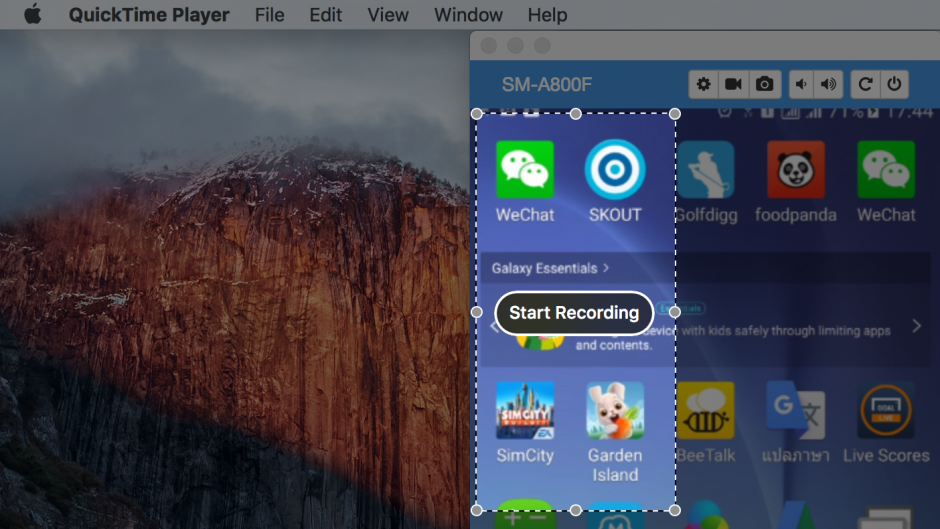
หลัà¸à¸à¸²à¸à¸à¸à¸à¸¸à¹à¸¡à¸ªà¸µà¹à¸à¸à¸à¸à¸«à¸à¹à¸²à¸à¹à¸²à¸à¸à¸à¸ QuickTime à¹à¸¥à¹à¸§ à¹à¸«à¹à¹à¸£à¸² Drag Mouse à¸à¸³à¸«à¸à¸à¸à¸³à¹à¸«à¸à¹à¸à¸à¸µà¹à¹à¸£à¸²à¸à¹à¸à¸à¸à¸²à¸£à¸à¸±à¸à¸à¸¥à¸´à¸à¸§à¸µà¸à¸µà¹à¸ à¸à¸¶à¹à¸à¸à¹à¸à¸·à¸à¸à¸£à¸´à¹à¸§à¸à¸à¸£à¸à¸à¸«à¸à¹à¸²à¸à¸à¸à¸à¸à¹à¸à¸£à¹à¸à¸£à¸¡ Visor ลาà¸à¹à¸ªà¹à¸à¸à¸°à¹à¸«à¹à¸à¸à¸à¸µà¸à¸±à¸à¸à¸£à¸à¸à¸«à¸à¹à¸²à¸à¸à¹à¸à¸£à¸¨à¸±à¸à¸à¹à¸à¸à¸à¹à¸£à¸²à¸à¸à¹à¸à¸£à¸·à¹à¸à¸à¸à¸à¸¡à¸à¸´à¸§à¹à¸à¸à¸£à¹ à¸à¸²à¸à¸à¸±à¹à¸à¸à¸à¸à¸¸à¹à¸¡ Start Recording à¹à¸à¸£à¹à¸à¸£à¸¡à¸à¸°à¹à¸£à¸´à¹à¸¡à¸à¸±à¸à¸à¸¥à¸´à¸à¸§à¸µà¸à¸µà¹à¸ à¸à¹à¸²à¹à¸£à¸²à¸à¹à¸à¸à¸à¸²à¸£à¸«à¸¢à¸¸à¸à¸à¸à¸à¹à¸«à¸ à¹à¸«à¹à¸à¸¥à¸´à¸à¸à¸§à¸²à¸à¸µà¹à¹à¸à¸à¸à¸ QuickTime à¹à¸¥à¸°à¹à¸¥à¸·à¸à¸à¹à¸à¸à¸µà¹à¹à¸¡à¸à¸¹ Stop Screen Recording
</li>
<p></br><br />
<img src="https://www.codebee.co.th/labs/wp-content/uploads/2016/11/วิà¸à¸µà¸à¸±à¸à¸§à¸µà¸à¸µà¹à¸à¸«à¸à¹à¸²à¸à¸à¸¡à¸·à¸à¸à¸·à¸-2.png" alt="วิà¸à¸µà¸à¸±à¸à¸§à¸µà¸à¸µà¹à¸à¸«à¸à¹à¸²à¸à¸à¸¡à¸·à¸à¸à¸·à¸" /><br />
</br></p>

วิธีอัดวีดีโอหน้าจอมือถือ ใช้ได้ทั้ง iOS และ Android ฟรี !
วิธีอัดวีดีโอหน้าจอมือถือ